

En rask kasinoapp handler ikke bare om hvor fort en side åpner seg. Det viktige er om du enkelt finner kontoinnstillinger, grenser, verifisering og kundestøtte på en liten skjerm. For den som undersøker 21bit casino, er dette særlig relevant fordi tjenesten beskrives som mobiltilpasset og også kan legges til på startskjermen som en PWA. Det betyr likevel ikke nødvendigvis at du får en separat app fra en offisiell appbutikk. Her er det viktigste å kontrollere før du bruker mobiltilgangen.
Hva slags app får du faktisk på mobilen?
Materialet beskriver en responsiv løsning for både iOS og Android. Det innebærer at nettsiden tilpasser seg skjermstørrelsen på telefon eller nettbrett, slik at lobby, spill, kampanjer og kontoadministrasjon kan brukes i mobilnettleseren. En slik løsning krever vanligvis ikke installasjon og kan åpnes med nettleserens vanlige adressefelt eller et lagret bokmerke.
I tillegg omtales en installerbar 21Bit-app eller PWA. En PWA kan legges til på startskjermen gjennom funksjonen «Add to home screen». Da får du et ikon som gjør det raskere å åpne tjenesten, og grensesnittet kan oppleves mer som en app. Kildematerialet bekrefter imidlertid ikke at dette er en separat, opprinnelig iOS- eller Android-app som distribueres gjennom App Store eller Google Play.
Forskjellen er praktisk viktig. En nettleserløsning og en PWA kan være enkle å bruke, men installasjonsmåten, varsler, lagring og oppdateringer fungerer ikke nødvendigvis som i en vanlig butikkapp. Før installasjon bør du derfor kontrollere hvilken adresse som brukes, hvilke tillatelser nettleseren ber om, og om startskjermikonet bare åpner den samme nettsiden. Ikke installer en tilfeldig fil eller en uoffisiell applikasjon som hevder å være tjenesten.
Hvilke kontoinnstillinger bør være lett tilgjengelige?

En rask mobilopplevelse er lite verdt dersom det er vanskelig å administrere kontoen. De mest nyttige funksjonene er vanligvis samlet rundt innlogging, personlig informasjon, verifisering, betalinger og grenser. På en liten skjerm bør du kunne se om e-postadressen er bekreftet, om det finnes ufullførte kontroller, og om det er aktive begrensninger på kontoen.
Registreringen bruker e-postadresse og passord, og materialet oppgir at den verifiserte e-postadressen ikke kan endres senere. Det gjør det fornuftig å kontrollere adressen nøye før bekreftelse. Dersom KYC-kontroll blir nødvendig, kan du bli bedt om offentlig legitimasjon, adressebevis eller dokumentasjon på betalingsmetoden. Ved enkelte kontroller kan også telefon- eller videobekreftelse inngå.
Mobilbrukere bør dessuten finne ut hvordan de får hjelp dersom passordet glemmes eller en innlogging stopper opp. Det er ikke beskrevet en detaljert, separat prosedyre for glemt passord i materialet. Ved tekniske problemer oppgis live chat og e-post som kontaktkanaler, mens kundestøtten skal være tilgjengelig hele døgnet. Ikke send identitetsdokumenter til en adresse du ikke har kontrollert gjennom den offisielle tjenesten.
Slik bruker du grenser uten å lete i menyene
Kontoinnstillinger bør ikke bare handle om profil og betaling. Tjenesten oppgir også verktøy for innskuddsgrense, tapsgrense og innsatsgrense. Disse funksjonene har ulike formål: En innskuddsgrense begrenser hvor mye som kan settes inn, en tapsgrense knytter seg til tap over en bestemt periode, og en innsatsgrense påvirker hvor mye som kan satses.
Det oppgis også cooling-off-perioder på én uke, én, tre eller seks måneder. I tillegg finnes selvutestenging på seks måneder, ni måneder, ett år eller permanent. Slike valg bør behandles som kontroller du setter før behovet oppstår, ikke som funksjoner du først undersøker etter at du har mistet oversikten. Les samtidig vilkårene for hvordan en grense aktiveres, endres eller fjernes.
Materialet sier at grenser og selvutestenging kan håndteres gjennom kundestøtte, og at selvutestenging kan kreve skriftlig bekreftelse. En forespørsel om permanent kontostenging skal sendes til support-e-post med en årsak; chat behandler ikke selve stengeforespørselen. For generell informasjon om digitale sikkerhetsvalg og trygg bruk av nettjenester kan du også se råd om digital sikkerhet fra en norsk offentlig informasjonstjeneste.
Hva bør du kontrollere før du lagrer appikonet?
Et ikon på startskjermen gjør tilgangen raskere, men det kan også gjøre det lett å åpne kontoen uten å tenke over sikkerheten. Bruk en skjermlås på telefonen, og unngå å lagre passord i en nettleser på en delt enhet. Hvis telefonen mistes, bør du kunne sperre enheten eller endre passordet fra en annen trygg enhet.
Kontroller også at forbindelsen bruker riktig nettadresse og kryptert forbindelse før du skriver inn e-post, passord eller betalingsinformasjon. SSL og krypterte forbindelser oppgis som en del av løsningen, men dette betyr ikke at enhver kopi av navnet eller enhver nedlastingsside er ekte. Vær særlig forsiktig med lenker fra meldinger, annonser eller ukjente nettsteder som ber deg installere en fil.
En PWA kan oppdateres gjennom nettstedet, og det kan derfor være uklart for brukeren når endringer skjer. Hvis appikonet plutselig åpner en annen adresse, ber om uvanlige tillatelser eller viser en ny innloggingsside, bør du stoppe og kontrollere situasjonen. Det er bedre å åpne tjenesten manuelt i nettleseren enn å bruke et mistenkelig ikon. Ikke gi en nettside tilgang til kontakter, meldinger eller filer med mindre behovet er tydelig og dokumentert.
Når er nettleseren et bedre valg enn en installert løsning?
En installert PWA kan passe for deg som ofte bruker samme tjeneste og ønsker kort vei til kontoinnstillinger. Den kan samle inngangen på startskjermen og gjøre mobilnavigasjonen mer oversiktlig. Fordelen er først og fremst bekvemmelighet, ikke nødvendigvis bedre sikkerhet, bedre spillresultater eller flere funksjoner.
Nettleseren kan være et bedre valg på en lånt telefon, en arbeidsenhet eller en mobil med lite lagringsplass. Du slipper da et ekstra ikon og kan lukke fanen når du er ferdig. Nettleseren gjør det også enklere å kontrollere adressen hver gang. På den andre siden kan du måtte logge inn oftere, og siden kan oppleves mindre app-lignende.
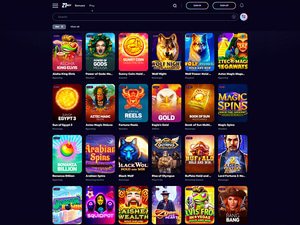
Uansett løsning bør du prioritere oversikt over kontoen fremfor hastighet. Se etter aktive grenser, verifiseringsstatus, tilgjengelige kontaktkanaler og regler for stenging. Ikke anta at mobiltilgang betyr at alle konto- eller betalingsfunksjoner er identiske på alle enheter. Hvis en meny mangler, eller en handling ikke kan fullføres, bør du kontrollere den fullstendige versjonen i nettleseren eller spørre support før du fortsetter.
Vanlige spørsmål om mobiltilgang og kontroller
Er dette en vanlig app fra App Store eller Google Play?
Materialet beskriver en mobiltilpasset nettside og en PWA som kan legges til på startskjermen. Det bekrefter ikke en separat, opprinnelig app fra App Store eller Google Play. Kontroller derfor installasjonsmåten og nettadressen før du legger til et ikon eller laster ned filer.
Kan jeg sette grenser direkte fra mobilen?
Det oppgis at innskuddsgrense, tapsgrense, innsatsgrense, cooling-off og selvutestenging er tilgjengelige verktøy. Materialet sier ikke at alle valg alltid ligger i samme meny. Dersom du ikke finner en innstilling, kan kundestøtte hjelpe, mens permanent stenging må sendes skriftlig på e-post.
Hva gjør jeg hvis jeg ikke kommer inn på kontoen?
Materialet beskriver ingen detaljert prosedyre for glemt passord. Ved innloggings- eller tekniske problemer oppgis live chat og e-post som supportkanaler. Bruk bare kontaktinformasjon fra den offisielle tjenesten, og unngå å sende passord eller dokumenter gjennom uverifiserte meldinger.